Legajos (Persons)
El siguiente es el manual para auditores de la aplicación Legajos (Persons).
Tabla de contenidos
- Auditor
- Guía completa para el personal administrativo.
Introducción
La aplicación Legajos es una herramienta para la gestión de datos personales.
En este sentido, permite:
- Crear legajos con datos personales.
- Vincular los legajos entre sí a través de lazos, por ejemplo: padre, madre o tutor.
- Exportar los legajos en distintos formatos.
- Vincular los legajos con el sistema de usuarios del sitio web.
- Permitir que los usuarios propongan modificaciones en su legajo y el de sus vinculados.
- Crear formularios de autocompletado y de almacenado de datos personales.
Datos personales
Los datos personales que el sistema permite gestionar, están agrupados en tres bloques: Principal, Otros, Contacto.
Principal
Aquí se encuentran los datos identificatorios, estos son: Apellido, Nombre, Documento e Imagen.
Otros
Otros datos que pueden ser gestionados, como ser: Fecha de Nacimiento, Nacionalidad y Género.
Contacto
Por último, los datos de contacto: Correo electrónico.
Opciones de datos
El sistema requiere que un administrador ingrese las opciones correspondientes al Documento, Género, Dirección, Teléfono, Correo electrónico e Identificador. De no realizarse esta acción, estos datos personales se omiten.
Integración con formularios
El sistema está pensado para ser utilizado por otras aplicaciones. No hay límites en tal sentido.
Un uso común es la de poner a disposición los datos personales para crear formularios. Estos datos personales pueden ser:
| CLAVE | DESCRIPCIÓN |
|---|---|
| person_id | El número de legajo. |
| person_surname | El apellido |
| person_firstname | El nombre. |
| person_name | El apellido y el nombre separado por coma. |
| person_document | El tipo y número de documento. |
| person_birthdate | La fecha de nacimiento. |
| person_gender | El género. |
| person_address | La dirección. |
| person_telephone | El teléfono. |
| person_email | El correo electrónico. |
Lazos
Los lazos permiten unir legajos. Esto puede servir a modo informativo para la Institución. También permite que otras personas accedan a la información personal del Legajo y puedan sugerir modificaciones.
Tipos de lazos
Los lazos por los cuales unir un legajo pueden ser varios, es decir, dos legajos se pueden unir por diferentes Tipos de lazos. El Tipo de lazo más común es el de Madre, Padre o Tutor, sin embargo, llegado el caso, pueden existir otros, como por ejemplo: Acompañante legal, Tutor de estudios, etc.
Auditor
Acceder a los legajos
Para acceder a la lista de legajos, depende en gran medida de la implementación de la aplicación que se haya realizado. Por defecto, la ruta de acceso es Mi espacio > Legajos.
Una vez en ella, la lista será similar a:
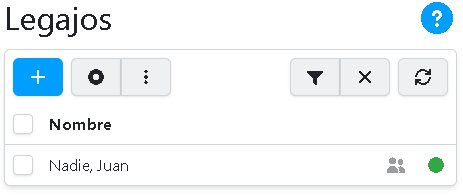
Datos por registro
Un registro de la lista contiene los siguientes datos:
Nombre
Nombre completo del titular del legajo.
Lazos
Indica las vinculaciones con otros legajos.
Estado
El estado actual del legajo.
Filtrar la lista
Para filtrar la lista, y mostrar sólo una parte de los legajos, presione sobre el botón:
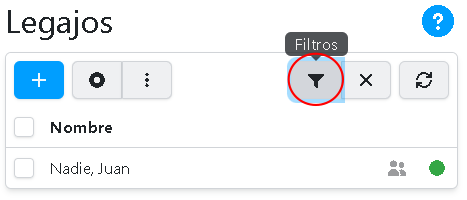
Se mostrarán todas las opciones de filtros:
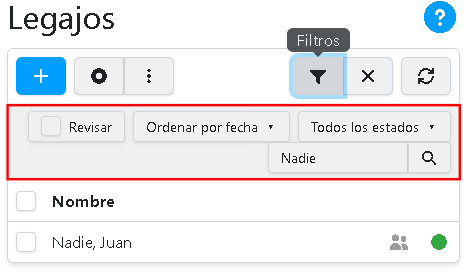
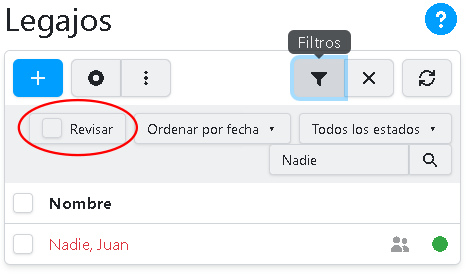
Revisar
Al pulsar la casilla, se mostrarán sólo los legajos que tienen datos modificados y que deben ser aprobados.
Ordenar
Cambia el criterio con el que se ordena la lista.
Estados
Filtra por estados. Los legajos pueden tener como uno de los siguientes estados:
- Pendiente. Es el estado por defecto de los legajos creados por los usuarios.
- Activo. El legajo está disponible para su pleno uso.
- Inactivo. El legajo tiene limitado su uso a futuro.
Caja de texto
La caja de texto buscará en varias columnas, dependiendo del tipo de dato ingresado:
- Número. Buscará en los documentos.
- Numeral + número (Por ejemplo: #123456). Buscará el legajo que coincida con la
id. - Texto. Buscará en el nombre y en el apellido.
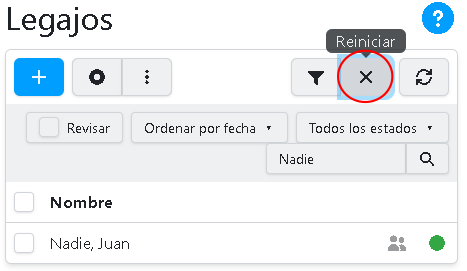
Reestablecer los filtros
Para reestablecer los filtros, presione el botón:
Ver un legajo
Para ver la información completa de un legajo, presione sobre el nombre del mismo:
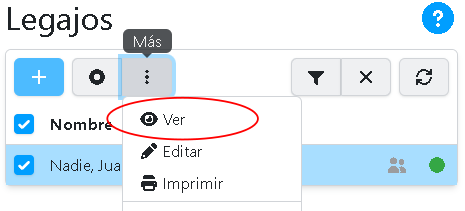
Se abrirá un modal con tres pestañas, similar a:
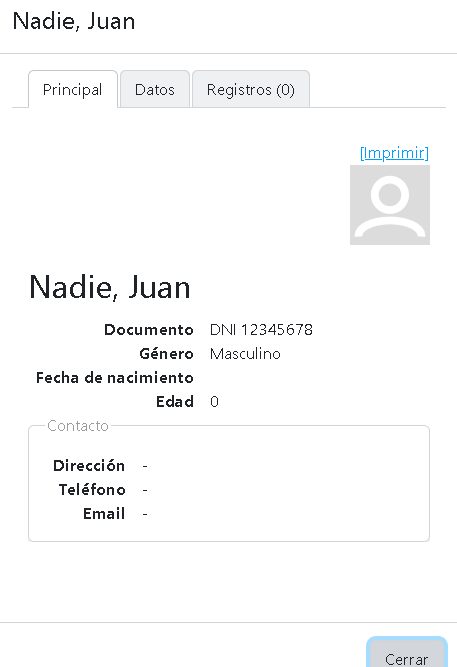
Principal
Se muestran todos los datos personales del legajo.
Metadatos
Se muestran los datos propios de la gestión del legajo. Algunos de estos datos son: fecha de creación, fecha de la última actualización, persona responsable de la creación, usuario vinculado al legajo, etc.
Registros
Historial de cambios realizados al legajo.
Gestionar legajos
A continuación detallaremos las acciones que forman parte de la gestión básica de un legajo.
Crear un legajo
Comience presionando el siguiente botón:
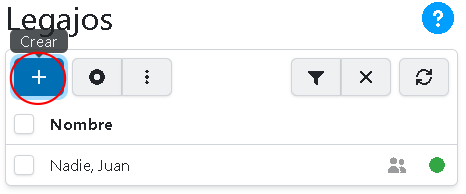
Se desplegará un formulario con 4 bloques:
Principal
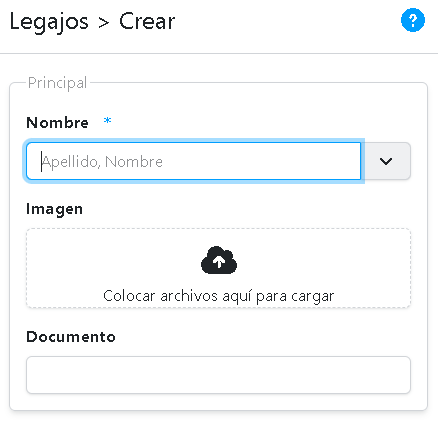
Nombre
Complete el apellido y el nombre separado por una coma.
Imagen
Cargue una imagen.
Documento
Complete el tipo de documento y a continuación el número.
Otros

Género
Selecciona el género entre las opciones presentes.
Nacionalidad
Selecciona una nacionalidad de la base de datos o, si no se encuentra, se crea una.
Fecha de nacimiento
La fecha de nacimiento.
Contacto
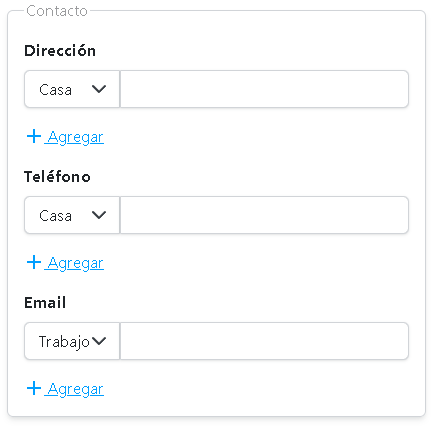
Dirección
Texto con la dirección completa, incluyendo estado y país. Esta dirección se utilizará en servicios de localización, como por ejemplo: Google Maps.
Teléfono
El número telefónico. Actualmente no tiene requiere un formato, sin embargo, es una buena práctica utilizar uno estándar.
Una dirección de email.
Observaciones
Área de texto para agregar cualquier comentario relevante.
Editar un legajo
Los legajos pueden ser editados sin limitaciones. Todos los cambio quedarán registrados.
Eliminar un legajo
Los legajos no pueden ser eliminados. En su lugar, cambie su estado por Inactivo.
Cambiar el estado
Un legajo puede tener 3 estados:
- Pendiente. El usuario creo su propio legajo y está a la espera de que el auditor lo apruebe.
- Activo. El legajo está a disposición de las aplicaciones.
- Inactivo. El legajo ha sido archivado.
Para cambiar el estado del legajo, seleccione un registro y presione una de las opciones:
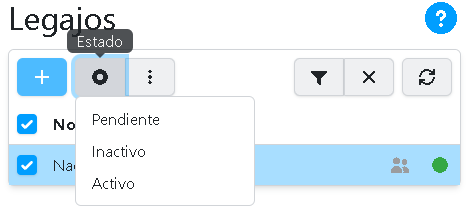
Se desplegará un modal para confirmar el cambio.
Asignar usuario
Los legajos son independientes del sistema de usuarios. Sin embargo, es posible vincular un legajo con un usuario.
El usuario asignado a un legajo podrá ver y proponer cambios en dicho legajo, y en los legajos vinculados.
A su vez, otras aplicaciones requieren que, para acceder a algunas de sus funciones, los usuarios tengan su legajo.
Asignar un usuario
Para asignar un usuario, seleccione el legajo y presione el botón:
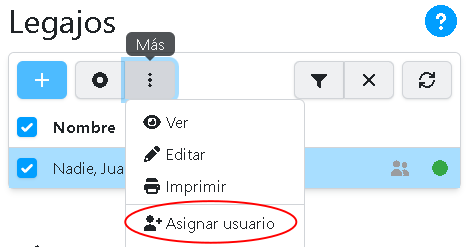
Se desplegará un modal:
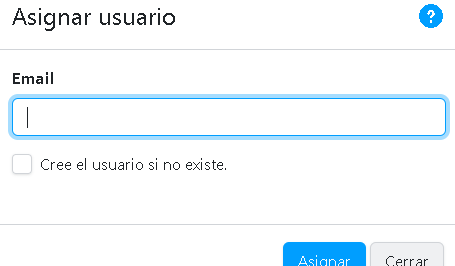
Los datos a completar son:
El email del usuario a asignar.
Casilla
Seleccione la casilla de verificación si desea que, en caso de no existir un usuario con el email ingresado, se creará uno.
Quitar un usuario asignado
Para quitar un usuario asignado, siga los mismos pasos anteriores. Se desplegará un modal para confirmar la tarea.
Unificar legajos
Pueden existir situaciones en las que se duplica un legajo. Para esos casos, existe la posibilidad de unificarlos.
Para unificar legajos, seleccione el legajo que se descartará y presione el botón correspondiente.
Tenga en cuenta que el número del legajo seleccionado se perderá.
Se desplegará un modal similar a:
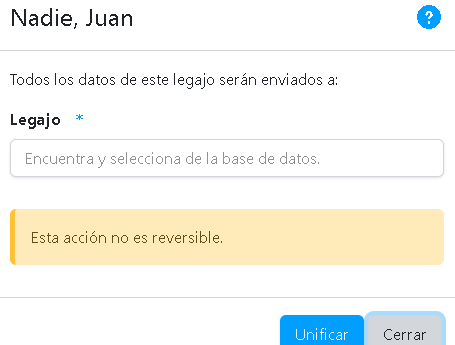
Ingrese el legajo de destino y presione "Unificar".
Acerca de unificar los legajos
Tener duplicado un legajo puede generar inconsistencias en cualquier gestión. Pero, unificar dos legajos no es una tarea sencilla.
Por ejemplo, una aplicación puede utilizar el identificador del legajo para generar un comprobante de pago. Si el legajo es movido a otro en la unificación, el identificador se perderá y con ello el rastro del comprobante de pago.
Por esta razón, es necesario tener muy en cuentalas duplicaciones de legajos y el proceso que se lleva a cabo en la unificación.
A la hora de unificar dos legajos, la aplicación realiza una serie de pasos.
Primero, se realizarán dos comprobaciones que limitan la posibilidad de unificar los legajos:. sólo un legajo puede tener asignado un usuario y sólo puede haber un único número de documento.
Segundo, se le preguna a todas las extensiones que hacen uso del sistema de legajos si es posible unificar y se ejecuta la unificación de los legajos en las mismas.
Es importante aclarar que la unificación de los legajos en otras extensiones depende exclusivamente de las mismas.
Tercero, se descartan los historiales del legajo de origen y se cambia su estado para que deje de ser visible.
Cuarto, se mezclan los datos de ambos legajos, si existen conflictos, los datos de origen serán guardados en una historia.
Quinto, todos los lazos del legajo de origen pasan al legajo unificado.
Sexto, todas los datos complementarios (identificadores, direcciones, teléfonos y correos) del legajo de origen, pasan a formar parte del legajo unificado.
Como puede verse, unificar los legajos implica muchas modificaciones. Lo ideal es disminuir las situaciones en que se duplica un legajo. Dicho esto, si surge la necesidad de unificar dos legajos, se intenta que la mayoría de la información no sea eliminada y, si es necesario, pueda seguir siendo consultada y/o utilizada.
Historias
Los usuarios pueden sugerir cambios en su legajo o en los legajos asociciados. Luego, el auditor podrá aprobar o rechazar dichos cambios. En las historias se guardarán todos los pedidos de cambio del usuario, creaándose un registro histórico de los mismos, que el auditor podrá consultar.
Ver las historias de un legajo
Para ver las historias de un legajo, seleccione un registro y presione el botón correspondiente.
Se desplegará un modal similar a:
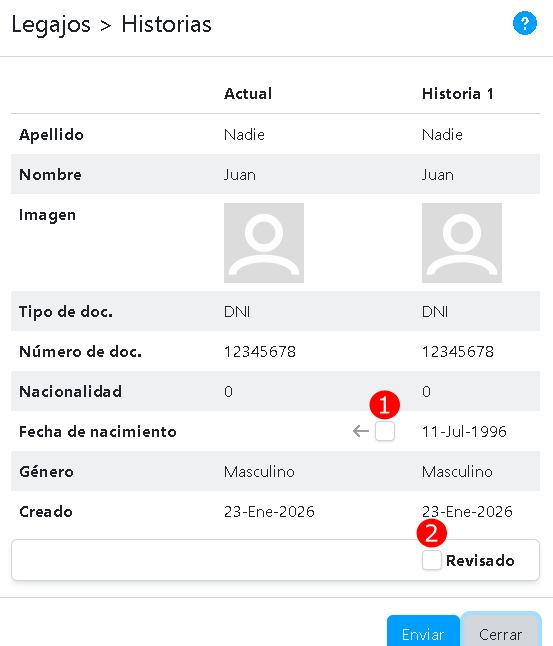
La tabla contiene los datos actuales y una lista de historias. Si un dato actual no coincide con la última historia, aparecerá una casilla para confirmar la modificación del dato actual (1).
Al pie hay una casilla para confirmar que la historia quedó revisada (2). Si esta casilla se deja desmarcada, la historia quedará abierta y cualquier nuevo cambio del usuario no creará una nueva historia, sino que sobreescribirá esta última.
Para guardar los cambios, debe enviar el formulario.
Cómo saber si existen cambios
Los legajos con historias sin revisar, apareceran de color rojo:
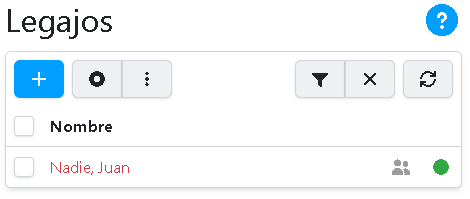
Por otra parte, si se quiere ver sólo los legajos de este tipo, se puede utilizar el filtro de lista:
Administrador
El administrador se encargará de poner en funcionamiento el sistema, ajustándondolo a las necesidades particulares de la institución o empresa donde será utilizado.
En este sentido, deberá establecer los Tipos de datos.
Tipos
Bajo esta denominación muy general, se cargarán las opciones correspondientes a:
Documento
En el sistema, el número de documento es el identificador único de la persona. En este apartado se debe agregar uno o varios tipos de documentos.
Identificadores
Este apartado permite agregar otros tipos de identificadores, como pueden ser: identificación tributaria, matrículas, etc.
Género
Las opciones de género que se desea implementar.
Dirección
Las opciones para las direcciones permiten identificar su tipo, por ejemplo: Casa, Tabajo, Legal, Postal, etc.
Teléfono
Las opciones para los teléfonos permiten identificar su tipo, por ejemplo: Casa, Celular, Tabajo, Fax, etc.
Correo electrónico
Las opciones para las direcciones de correo electrónico permiten identificar su tipo, por ejemplo: Casa, Tabajo, etc.
De no realizarse esta acción, estos datos personales se omiten.
Agregar / Editar un Tipo
Para estos casos, se requiere completar:
Ámbito
El dato al que pertenecerá el tipo, las opciones son: Documento, Género, Dirección, Teléfono, Correo electrónico e Identificador.
Nombre
El nombre que se mostrará.
Abreviación
En algunas opciones, como ser el género, puede ser útil en algunos casos utilizar una abreviación.
Código
Se utiliza para la importación de datos, o para generar formatos estandares, como por ejemplo: vCard.
Ícono
Una ayuda visual alternativa al nombre.
No hay restricciones a la hora de editar un Tipo. Sin embargo, debe considerar que si el Tipo está siendo utilizado, no se modifique su sentido.
Eliminar un Tipo
Un Tipo se puede eliminar siempre que no esté siendo utilizado.
Tipos de lazos
Los Tipos de lazos permiten tener una mayor precisión a la hora de unir Legajos. Es necesario que un administrador agregue en el sistema todos los Tipos de lazos que serán utilizados.
En caso de no crear Tipos de lazos, el sistema omitirá la opción de crear Lazos.
Agregar / Editar un Tipo de lazo
Para estos casos, sólo se requiere completar el nombre del Tipo de lazo. No hay restricciones a la hora de editar un Tipo de lazo. Sin embargo, debe considerar que si el Tipo de lazo está siendo utilizado, no se modifique su sentido.
Eliminar un Tipo de lazo
Un Tipo de lazo se puede eliminar siempre que no esté siendo utilizado.