Entradas
Las registros contables o entradas, son el lugar donde se lleva a cabo la tarea de registrar los movimientos contables.
Para acceder a la lista de entradas, presione sobre el título del balance:
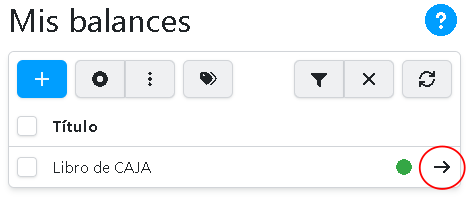
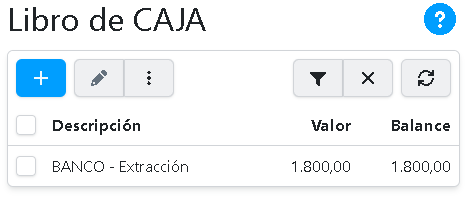
Una vez en ella, la lista será similar a:
Datos por entrada
Una entrada de la lista contiene los siguientes datos:
Descripción
El texto corto con el cual se discrimina la entrada.
Valor
El valor monetario que se registró en la entrada.
Balance
El valor total disponible al momento de crear la entrada.
Ver una entrada
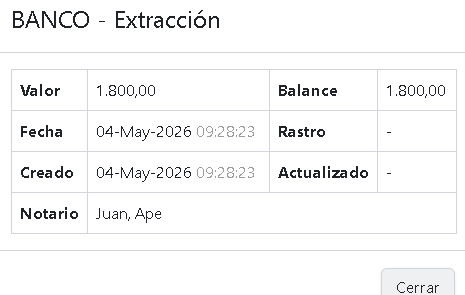
Ver una entrada le permite acceder a todos los datos que serán guardados. Para ver una entrada, debe seleccionarla y presionar:
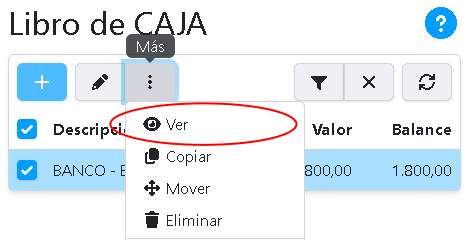
Se desplegará un modal similar a:
Crear una entrada
Comience presionando el siguiente botón:
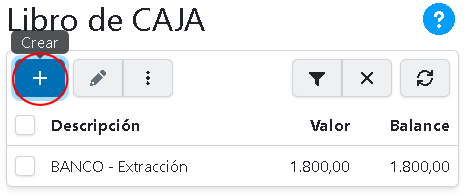
Se desplegará un modal con el formulario:
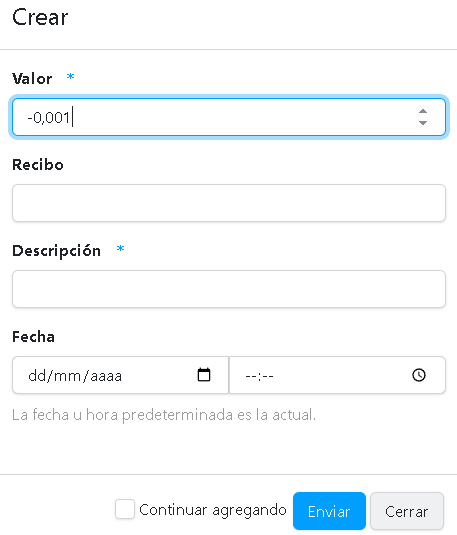
Valor
El valor entero o decimal a ingresar.
Importante: Si la entrada es un débito, el valor deverá ser negativo.
Descripción
Un texto corto, que sirva como una explicación del origen de la entrada.
Recibo
Un texto alfanumérico que de cuenta de la trazabilidad de la entrada. Puede ser un número de cheque, un tipo y número de factura o recibo, un número de transacción, etc.
Fecha
La fecha en la que se llevó a cabo la transacción registrada.
Continuar agregando
Tildando este campo, después de agregar una entrada, el formulario quedará limpio y preparado para realizar un nuevo ingreso de datos.
Editar una entrada
Las entradas pueden ser editadas, siempre y cuando no estén bloqueadas.
Para editar una entrada, comience presionando el siguiente botón:
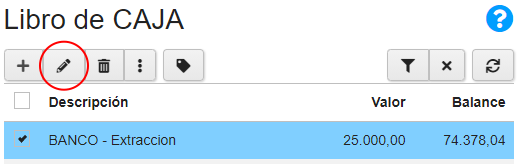
Se desplegará un modal similar al de la función de agregar una entrada.
Copiar una entrada
Las entradas se pueden copiar en el mismo balance o en otros.
Para copiar una entrada, comience presionando el siguiente botón:
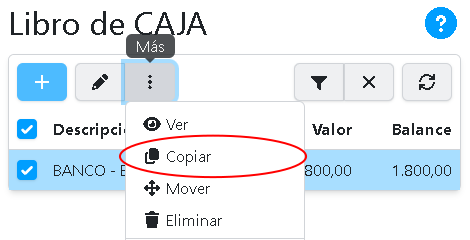
Se desplegará un modal con el formulario:
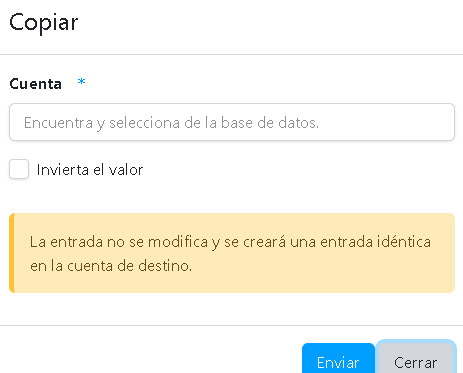
Cuenta
Selecciona el balance al cual quiere mover la entrada.
Invertir el valor
La casilla le permite invertir el signo del valor a copiar.

Mover una entrada
Las entradas se pueden mover a otros balances.
Para mover una entrada, comience presionando el siguiente botón:
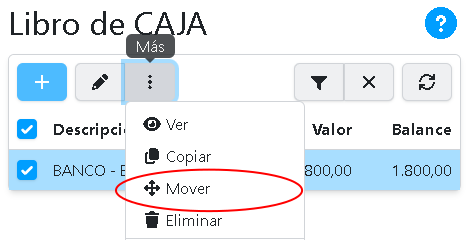
Se desplegará un modal con el formulario:
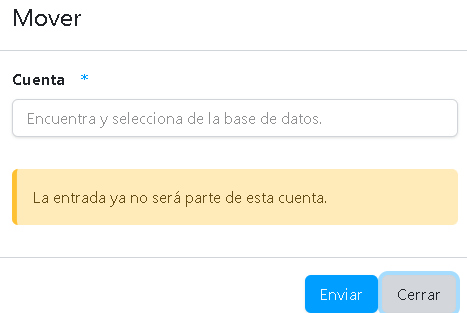
Cuenta
Selecciona el balance al cual quiere mover la entrada. La entrada ya no será parte del balance de origen.
Eliminar una entrada
Los usuarios pueden eliminar sus balances. Esta eliminación es parcial, ya que los administradores podrán recuperarlos o eliminarlos de forma definitiva.
Para eliminar un balance, comience presionando el siguiente botón:
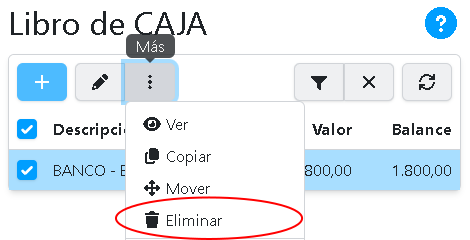
Se desplegará un modal para confirmar la acción.
Imprimir entradas
Comience presionando el siguiente botón:
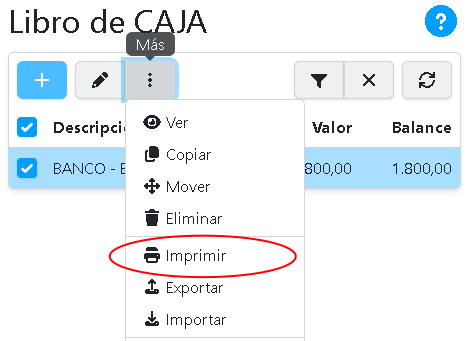
Se desplegará un primer formulario, donde podrá seleccionar un diseño en particular.
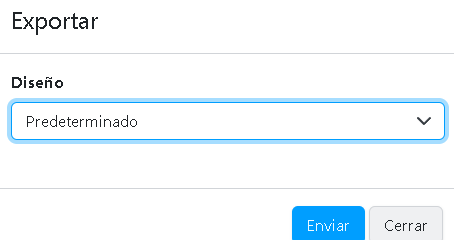
Los diseños permiten enriquecer y completar los datos que produce la aplicación. También, guardan una configuración de impresión por defecto.
Una vez seleccionado el diseño, se desplegará el siguiente formulario:
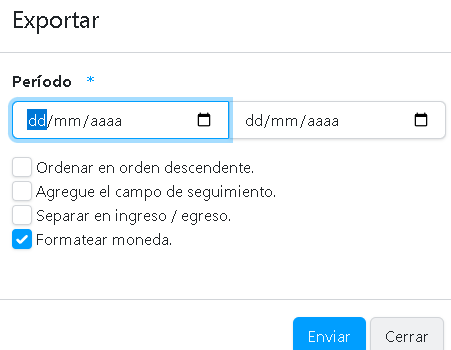
Periodo
Fechas para recortar las entradas a imprimir.
Configuraciones
Casillas para modificar la tabla de entradas a imprimir.
Exportar entradas
Esta función es similar a la de imprimir, sin embargo, el resultado será un archivo del tipo CSV. Este tipo de archivos puede ser ejecutado en programas contables, como poe ejemplo: Excel.
Importar entradas
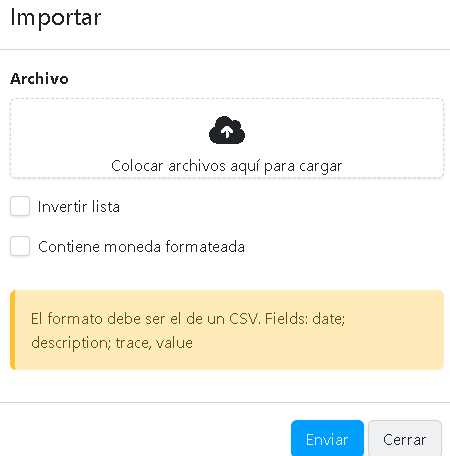
Es posible importar entradas. Para ello es necesario que esten en formato CSV e incluyan los siguientes datos: fecha y hora; descripción; recibo, valor.
Para importar entradas, comience presionando el botón:
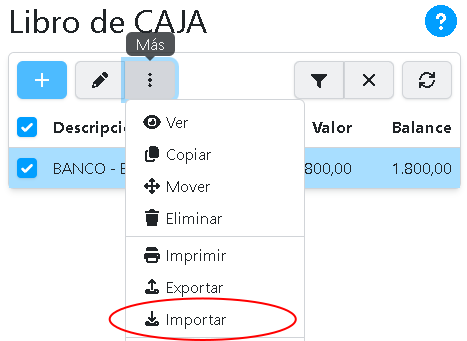
Se desplegará un formulario para cargar el archivo a importar.