Administrativo
El administrativo tendrá a su cargo la tarea de crear las certificaciones, con sus respectivos exámenes y roles, y asignarlas a los cursos correspondientes.
El docente como administrativo
Es posible que el docente se encargue de crear las certificaciones para su materia. Sin embargo, por las confuciones que esto puede crear, se recomienda que se utilicen dos momentos diferentes. Por ejemplo, antes del inicio de clases, el docente tendrá habilitado solamente los permisos de administrativo, y se limitará a crear el plan de exámenes. Una vez iniciadas las clases, se le quitará los permisos de administrativo y se le otorgará los permisos de administración de los exámenes.
Un plan de evaluación
La certificación se corresponde con un plan completo para la evaluación de los conocimientos necesarios para que los estudiantes puedan aprobar una materia. En tal sentido, se recomienda tener dicho plan antes de comenzar.
El plan debe constar de los contenidos, unidades didácticas, trabajos prácticos, criterios de evaluación y/o todo lo que considere requisito necesario y/o acuerdos previos para el dictado de la materia y su evaluación. Quizás, parte de esta información estará establecida en la descripción de la materia, en este caso, podrá crearse un enlace a la misma.
Roles y permisos
A su vez, la certificación implica a varias personas con diferentes roles y responsabilidades. Aquí, deberá asignar algunos de estos roles y permisos. También, pueden crear roles por defecto, que facilitarán la creación de los grupos de examinadores para los exámenes que requieran más de uno.
Certificaciones
Con las certificaciones se comienza el plan de evaluación y su administración.
Por defecto, la ruta para acceder a las certificaciones es Mi espacio > Certificaciones, aunque eso puede variar dependiendo de la implementación.
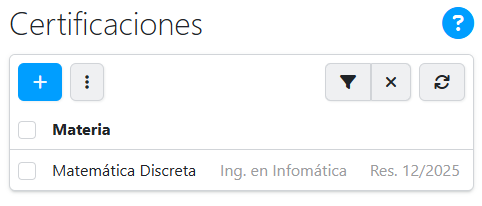
Se mostrará una pantalla similar a:
Datos por registro
Un registro de la lista contiene los siguientes datos:
Materia
El nombre de la materia destinataria del plan de certificación.
Título
El título dado a la certificación.
Carrera
El nombre de la carrera a la cual pertenece la materia.
Crear una certificación
Para crear una certificación presione el botón:

Se desplegará un formulario similar a:

Materia
La materia a la cual se le agregará un plan de certificación.
Título
Un título significativo para la certificación. Su uso está justificado debido a que una materia, a lo largo de los años, puede tener varias certificaciones. No será visible a los alumnos.
Descripción
Una descripción del plan de certificación.
Editar una certificación
Una certificación puede ser editada con algunas limitaciones. En caso de estar siendo utilizada por un curso, no se podrá cambiar la materia para la cual fue creada.
Eliminar una certificación
La certificación puede ser eliminada, junto con los roles y exámenes siempre y cuando no esté siendo utilizado por un curso.
Roles
Los roles permiten agregar, con distintos grados de permisos, administradores de las certificaciones.
Del mismo modo, permite proponer administradores de los cronogramas y las listas de aplicantes. Esto evita la carga repetitiva de datos. Por ejemplo, si la institución cuenta con equipos establecidos que serán autoridades en los exámenes, se podrían cargar aquí una única vez y, al cargar los cronogramas de exámenes, sólo será necesario confirmarlos.
Para gestinar los roles de una certificación, debe dirigirse a Mis certificaciones, seleccionar un registro y presionar el botón:
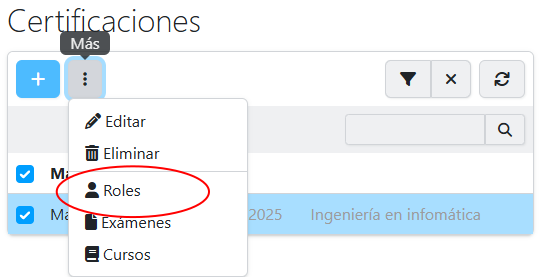
Una vez allí, la lista será similar a:

Datos por registro
Un registro de la lista contiene los siguientes datos:
Nombre
El nombre de la persona.
Permisos
Una vista rápida de los permisos que posee para la administración de las certificaciones.
Predeterminados
Una vista rápida de los permisos que posee de manera predeterminada para la administración de los cronogramas.
Junto a la creación de un cronograma, se va a sugerir la creación de estos roles bajo el concepto de examinadores. Los permisos pueden ser modificados en cualquier momento luego de la creación del cronograma.
Firma
El tipo de firma y el orden que será sugerida por defecto.
Estado
El estado del rol, puede ser: Público o Privado.

Crear un rol
Comience presionando el siguiente botón:

Se desplegará un modal con el formulario:

Legajo
En principio, tenemos una lista de legajos sugeridos. La lista corresponde a profesores que dictan la materia.
Luego, hay una caja de texto para seleccionar un legajo de la base de datos.
Permisos
El grupo de permisos que se le otorgará a los legajos.
Preferencias
Un grupo de preferencias y permisos que serán utilizadas por defecto cuando se crea un llamado a exámen.
Editar un rol
Los roles pueden ser editados sin limitaciones. El hecho de editar un rol no modifica cualquier acción que haya realizado previamente la persona con dicho rol.
Eliminar un rol
Los roles pueden ser eliminados sin limitaciones. El hecho de eliminar un rol no modifica cualquier acción que haya realizado previamente la persona con dicho rol. Tampoco elimina el legajo si ha sido incluido como examinador en un cronograma de exámen.
Exámenes
Los exámenes definen el plan de certificación. Los exámenes pueden ser cualquier tipo de instancia de evaluación, como ser: trabajo práctico, parcial, final, oral, escrito, etc.
Para gestinar los exámenes de una certificación, debe dirigirse a Mis certificaciones, seleccionar un registro y presionar el botón:

Una vez allí, la lista será similar a:

Datos por registro
Un registro de la lista contiene los siguientes datos:
Título
El título del exámen.
Crear un examen
Comience presionando el siguiente botón:

Se desplegará un modal con el formulario:

Título
Un título significativo para el exámen.
Tipo
El tipo impone requisitos para acceder a un examen, por ejemplo:
- Parcial: podrán inscribirse los estudiantes con estado "Cursando".
- Final: podrán inscribirse los estudiantes con estado "Cursado".
Calificación
Aquí puede seleccionar un plugin que le permitirá ingresar la calificación obtenida por un estudiante en el examen. El plugin se encargará de validar la calificación y de informar al sistema si, con la calificación ingresada, aprueba o no el examen.
Si no se completa este campo, solo podrá informar si el exámen fue o no aprobado, pero no podrá ingresar la calificación correspondiente.
Descripción
Un texto que aporte información sobre el exámen.
Editar un exámen
Los exámenes pueden ser editados sin limitaciones. Sin perjuicio de ello, una vez que se esté utilizando, es importante no cambiar el sentido original del mismo.
Eliminar un exámen
Los exámens pueden ser eliminados siempre y cuando no estén siendo utilizados.
Cursos
En esta sección se asignarán todos los cursos que utilizarán una certificación. No hay límites de calendarios.
Para gestinar los cursos de una certificación, debe dirigirse a Mis certificaciones, seleccionar un registro y presionar el botón:

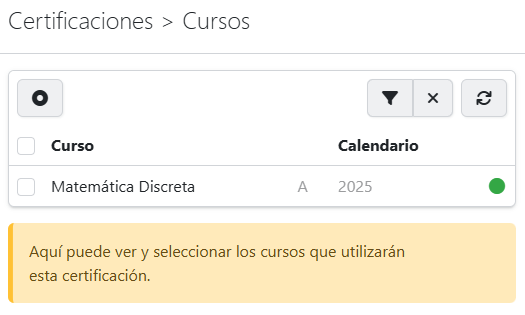
Una vez allí, la lista será similar a:
Datos por registro
Un registro de la lista contiene los siguientes datos:
Curso
El nombre de la materia y del curso en particular.
Calendario
El calendario al cual pertenece el curso.
Estado
El estado del curso, puede ser:
- Deshabilitado: El curso ya tiene una certificación diferente.
- No: el curso no tiene una certificación.
- Si: el curso está utilizando la certificación.
Asignar la certificación a un curso
Para asignar la certificación a un curso, basta con cambiar su estado por el de "Si".