Administrador
El administrador se encarga de gestionar las Credenciales y, de ser necesario, crear Calendarios y Eventos.
Por defecto, la ruta de acceso a las Administrción es Administración > Calendarios.
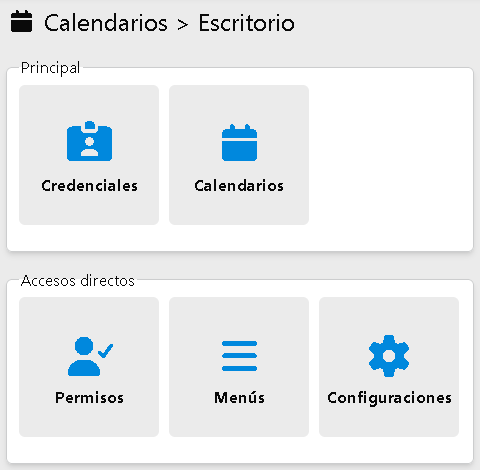
Una vez en ella, se tendrá un dashboard similar a:
Credenciales
Por defecto, la ruta de acceso a las Credenciales es Administración > Calendarios > Credenciales.
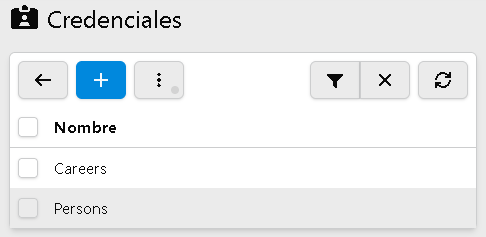
Una vez allí, la lista será similar a:
Datos por registro
Un registro de la lista contiene los siguientes datos:
Nombre
El nombre interno que se otorga a la Credencial.
Filtrar la lista
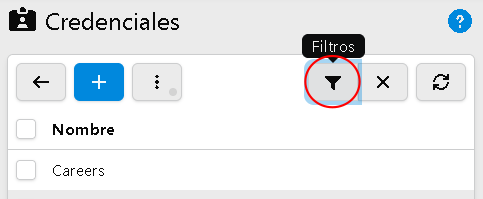
Para filtrar la lista, y mostrar sólo una parte, presione sobre el botón:
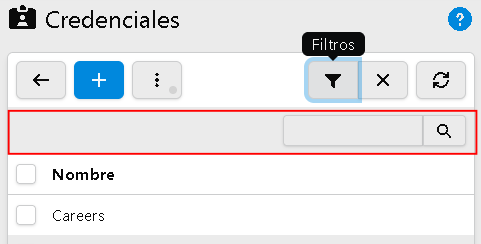
Se mostrarán todas las opciones de filtros:
Caja de texto
La caja de texto busca en el nombre de las Credenciales.
Reestablecer los filtros
Para reestablecer los filtros, presione el botón:
Crear una Credencial
Comience presionando el siguiente botón:
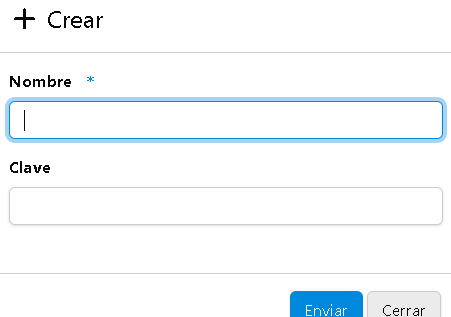
Se desplegará un modal con el formulario:
Principal
Nombre
Un nombre de uso interno para la Credencial.
Clave
La clave con la que la aplicación solicitante se dará a conocer.
Ver una Carrera
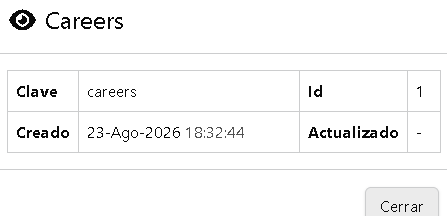
Para ver todos los datos relacionados a una Credencial, seleccione el registro y presione el botón:
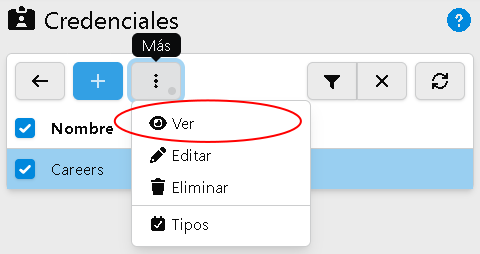
Se desplegará un modal similar a:
Editar un Credencial
Las Credenciales pueden ser editadas sin limitaciones. Sin embargo, no es buena práctica modificar datos sencibles.
Para editar una Credencial, seleccione el registro y presione el botón:
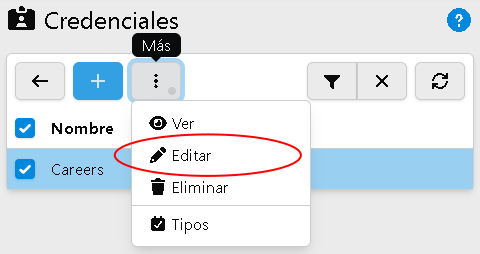
Se desplegará un modal similar al de la función de Crear una Credencial.
Eliminar una Credencial
Una Credencial podrá ser eliminada siempre y cuando no posea Calendarios.
Para eliminar una Credencial, seleccione el registro y presione el botón:
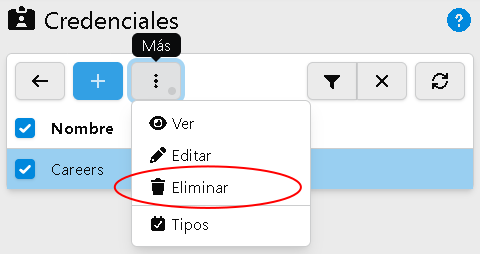
Se desplegará un modal para confirmar la acción.
Tipos de eventos
Los Tipos de eventos permiten, a la hora de crear eventos de un calendario, tener opciones prediseñadas y, de ser necesario, limitadas en sus alcances. Por ejemplo, si un Tipo de evento es Cumpleaños, la recurrencia del Evento será anual y no se podrá modificar.
Para acceder a los Tipos de eventos, seleccione una Credencial y presione el botón:
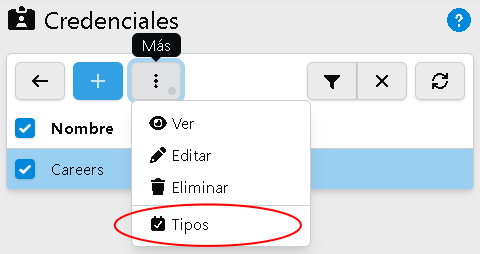
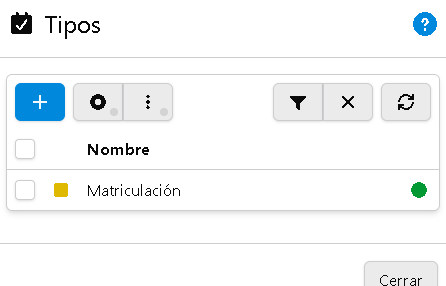
Una vez allí, la lista será similar a:
Datos por registro
Un registro de la lista contiene los siguientes datos:
Color
Color por defecto para el Evento.
Nombre
El nombre del Tipo de evento.
Estado
El estado actual del Tipo de evento.
Filtrar la lista
Para filtrar la lista, y mostrar sólo una parte, presione sobre el botón:
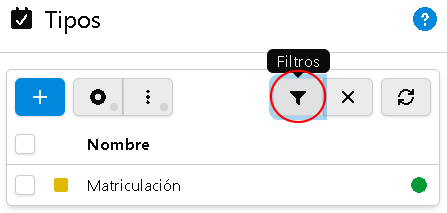
Se mostrarán todas las opciones de filtros:
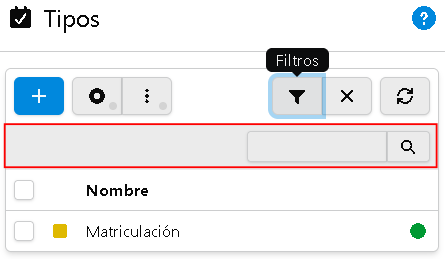
Caja de texto
La caja de texto busca en el nombre de los Tipos.
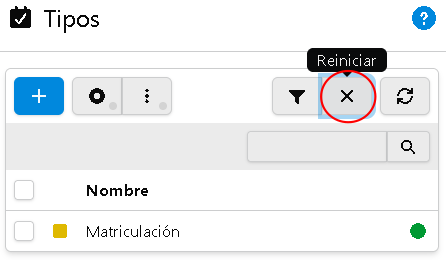
Reestablecer los filtros
Para reestablecer los filtros, presione el botón:
Crear un Tipo de evento
Para crear un Tipo de evento, presione el botón:
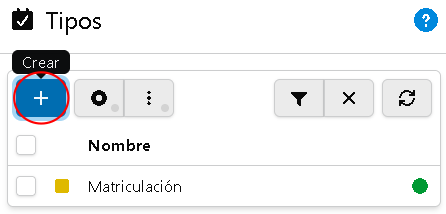
Se desplegará un modal con el formulario:
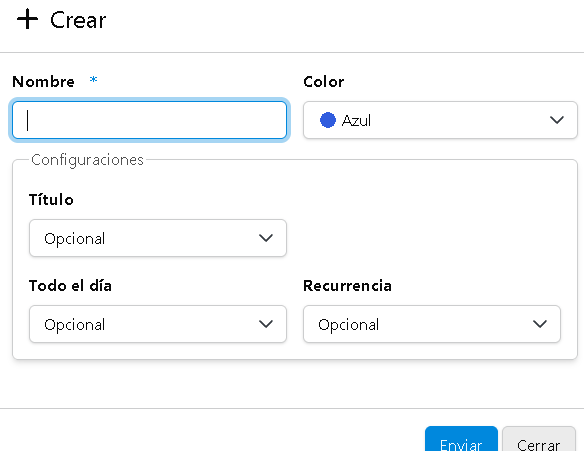
Los datos que debe completar son:
Nombre
El nombre del tipo de evento. El mismo será visible.
Color
El color por defecto.
Configuraciones
Título
Permite o no la opción de que se ingrese un título para el Evento.
Todo el día
Permite o no la selección de que el Evento sea para todo el día.
Todo el día
Limita o no la recurrencia del Evento.
Editar un Tipo de evento
Los Tipos de eventos pueden ser editados sin limitaciones. Sin embargo, no es buena práctica modificar datos sencibles.
Eliminar un Tipo de evento
Los Tipos de eventos pueden ser eliminados siempre y cuando no estén siendo utilizados.
Calendarios
Por defecto, la ruta de acceso a las Credenciales es Administración > Calendarios > Calendarios.
Una vez allí, la lista será similar a:
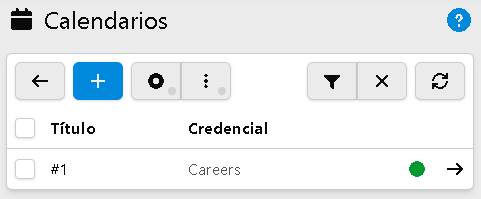
Datos por registro
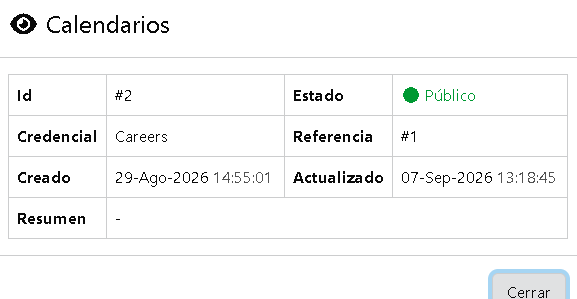
Un registro de la lista contiene los siguientes datos:
Título
El título del Calendario.
Credencial
La credencial utilizada para crear del Calendario.
Estado
El estado actual del calendario.
Enlace
El enlace a los Eventos del Calendario.
Filtrar la lista
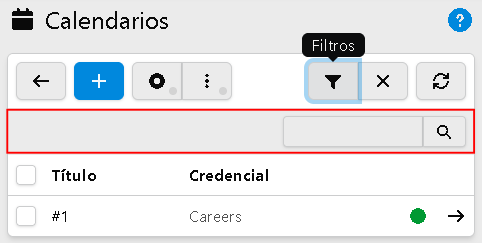
Para filtrar la lista, y mostrar sólo una parte, presione sobre el botón:
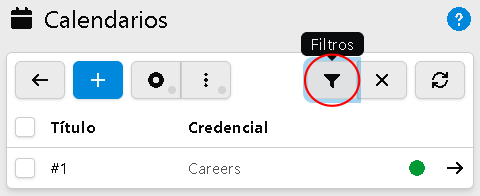
Se mostrarán todas las opciones de filtros:
Caja de texto
La caja de texto busca en el título de los Calendarios.
Reestablecer los filtros
Para reestablecer los filtros, presione el botón:
Crear un Calendario
Los Calendarios se deberían crear a través de otras aplicaciones.
Ver un Calendario
Para ver todos los datos relacionados a una Credencial, seleccione el registro y presione el botón:
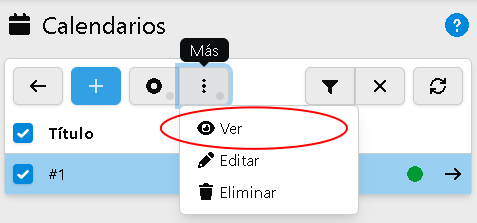
Se desplegará un modal similar a:
Eventos
Para acceder a los Eventos de un Calendario, en el registro presione el botón:
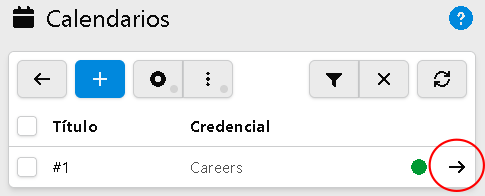
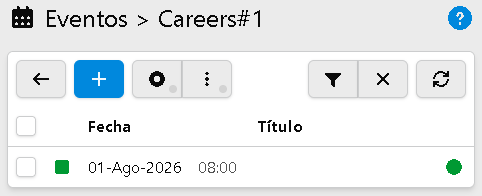
Una vez allí, la lista será similar a:
Datos por registro
Un registro de la lista contiene los siguientes datos:
Color
El color con que se identifica el Evento.
Fecha
La fecha en que se inicia el Evento.
Título
El título del Evento.
Estado
El estado actual del Evento.
Filtrar la lista
Para filtrar la lista, y mostrar sólo una parte, presione sobre el botón:
Se mostrarán todas las opciones de filtros:
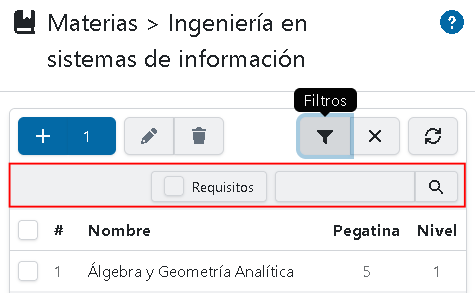
Caja de texto
La caja de texto busca en los nombres de las Materias. Opcionalmente, si ingresa un número, filtrará todas las materias con ese nivel.
Requisitos
Si presiona la casilla de verificación, se mostrarán los requisitos de cada Materia.
Reestablecer los filtros
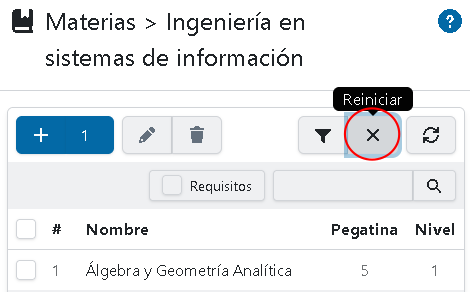
Para reestablecer los filtros, presione el botón:
Crear Materias
Las Materias se pueden crear de a varias a la vez. Sin embargo, se debe tener en cuenta que los requisitos (otras Materias de la misma Carrera) deben estar creados previamente. Se recomienda ir creando Materias correspondientes a un mismo nivel.
En caso de existir inconsistencias en los requisitos avisará del error. Una inconsistencia se dá cuando dos o más Materias se requieren entre sí.
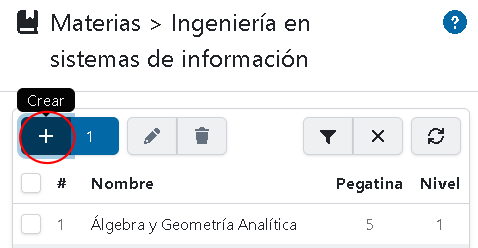
Para crear Materias, comience presionando el siguiente botón:
Se desplegará un modal con el formulario:
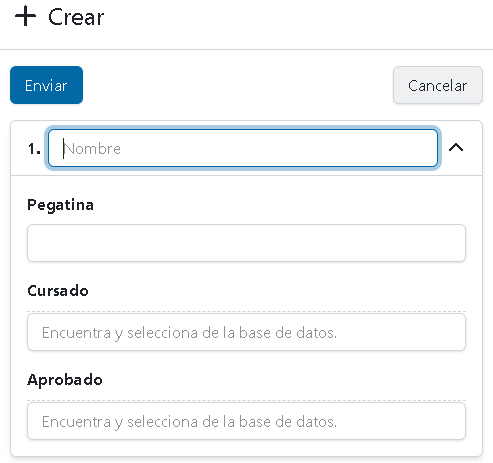
Los datos que debe completar son:
Nombre
El nombre de la Materia.
Sticker
un texto opcional que es utilizado en el Programa.
Cursado
Los requisitos de Materias cursadas. (*)
Aprobado
Los requisitos de Materias aprobadas. (*)
(*) Estas Materias serán buscadas en la base de datos y deben estar previamente creadas.
Editar Materias
La edición de Materias NO VERIFICA la existencia de estudiantes matriculados, por lo que, llegado el caso, se pueden generar resultados imprevisibles.
Eliminar Materias
Es posible eliminar Materias siempre y cuando no existan Cursos de las mismas.